Cmder 是 Windows出色的终端。它不仅支持 Linux 命令,并且因为并采用了 Monokai 配色方案,最重要的是能自定义布局。
配置 基本配置
1
2
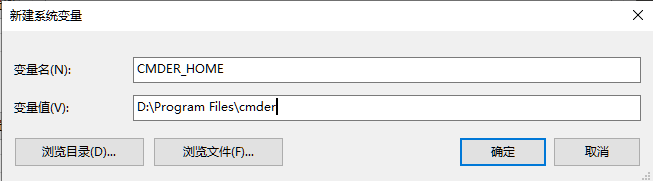
CMDER_HOME D:\Program Files\cmder
右键菜单
1 Cmder.exe /UNREGISTER ALL
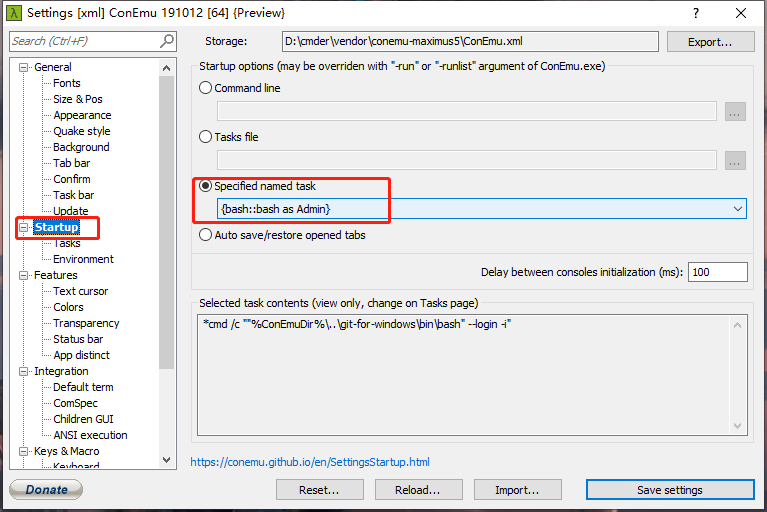
使用 Bash
别名 Bash Bash 配置文件的加载顺序是:
1
2
3
$CMDER_ROOT/config/profile.d/*.sh $CMDER_ROOT/config/user-profile.sh $HOME/.bashrc
CMD %CMDER_ROOT%\config\user-aliases.cmd 1 2 3 ls=ls --show-control-chars -F --color $* pwd=cd clear=cls
PowerShell 直接使用 PowerShell 的 alias 命令添加或在下面的文件中添加
1
2
'CMDER_ROOT\config\profile.d\*.ps1' 'CMDER_ROOT\config\user-profile.ps1'
配置文件 D:\Program Files\cmder\vendor\git-for-windows\etc\bash.bashrc 1 2 3 4 5 6 7 8 9 10 11 12 13 14 15 16 17 18 19 20 21 22 23 24 25 26 27 28 29 30 31 32 33 34 35 36 37 38 39 40 41 42 43 44 45 46 47 48 49 50 51 52 53 54 55 alias vs="code ." alias e.='explorer .' alias cp ='cp -i' alias mv ='mv -i' alias rm ='rm -i' alias ls ='ls -F --color=auto' alias ll='ls -al' alias grep='grep --color=auto' alias la='ls -a' alias l.='ls -d .* --color=tty' alias vitan='hexo clean && hexo g && hexo s' function ad git add . && git commit -m "$*" } function gadd ad "⚡ ADD: $@ " } function gcap git add . && git commit -m "$*" && git push } function gnew gcap "📦 NEW: $@ " } function gimp gcap "👌 IMPROVE: $@ " } function gfix gcap "🐛 FIX: $@ " } function grlz gcap "🚀 RELEASE: $@ " } function gdoc gcap "📖 DOC: $@ " } function gtst gcap "✅ TEST: $@ " }
设置 VS Code 添加环境变量 变量名 CMDER_ROOT 变量值 D:\Program Files\cmder
VS Code 配置 setting.json 1 2 3 4 5 "terminal.integrated.shell.windows" : "cmd.exe" ,"terminal.integrated.shellArgs.windows" : [ "/k" , "D:\\Program Files\\cmder\\vendor\\init.bat" ]
其他环境变量设置
通过系统属性添加环境变量设置 将其自带的 git 给到 cmd、powershell 也能调用
找到 Git 路径:首先,找到你的 Cmder 解压目录如 D:\Cmder\vendor\git-for-windows\cmd
打开系统环境变量
按 Win + R,输入 sysdm.cpl 并回车,切换到“高级”选项卡,点击“环境变量”编辑 PATH 变量:
在“系统变量”区域,找到并双击 Path 变量,点击“新建”,将第一步找到的完整路径粘贴进去
如果还想在 CMD 中直接输入 cmder 来启动程序,可以把 Cmder 的主目录 D:\Cmder 也加到 PATH 里
保存并验证:点击“确定”保存所有窗口。然后新开一个 CMD 或 PowerShell 窗口,输入 git --version,如果正确显示版本号,就说明配置成功了